
Introdução
Fazer backups regulares do seu site WordPress é uma das medidas mais importantes para proteger seu conteúdo, arquivos e configurações contra falhas, ataques ou erros. Apesar disso, muitos donos de sites negligenciam essa prática até que algo de errado aconteça.
Felizmente, existem ferramentas simples e eficazes para automatizar esse processo. Uma das mais recomendadas é o plugin “Akeeba Backup for WordPress”. Neste guia completo, você vai aprender o passo a passo para instalar, configurar e realizar backups do seu site com segurança e facilidade.
Por que Fazer Backup do WordPress?
Antes de irmos para o tutorial, é importante entender por que os backups são essenciais:
- 🛡️ Proteção contra ataques hackers: Mesmo com plugins de segurança, nenhum site está 100% livre de invasões.
- ⚙️ Erros de atualização: Uma atualização de tema, plugin ou do próprio WordPress pode causar falhas inesperadas.
- 🧪 Testes e mudanças: Se você está testando novas funcionalidades ou alterando o design do site, é sempre mais seguro ter um ponto de restauração.
- 💾 Evitar perda de dados: Problemas no servidor ou falhas humanas podem apagar conteúdos preciosos.
O Que é o Akeeba Backup for WordPress?
O Akeeba Backup é um plugin originalmente desenvolvido para Joomla e posteriormente adaptado para WordPress. Ele permite criar cópias completas do seu site, incluindo banco de dados e arquivos, com poucos cliques. É uma ferramenta escodida, um plugin que você não vai encontrar na pesquisa de plugins do WordPress, mas é uma ferramenta muito poderosa, que dá muita produtividade e segurança para o seu trabalho.
Principais vantagens:
- Backup completo com apenas um botão
- Armazenamento local ou em serviços como Dropbox, Amazon S3 e Google Drive
- Sistema de restauração muito fácil e rápido
- Configurações automatizadas
Como Fazer Backup no WordPress com o Akeeba Backup (Passo a Passo)
Passo 1: Instalando o Akeeba Backup no WordPress
O akeeba não faz parte do diretório oficial dos plugins do WordPress, mas ele é altamente confiável e gratuito. Para instalar você precisa acessar o site oficial do plugin e baixar a versão principal para o seu computador

Após fazer o download acima, siga os passos abaixo para completar a instalação:
- Acesse o painel administrativo do seu site WordPress.
- Vá até Plugins > Adicionar Novo.
- Procure pelo botão “Enviar Plugins”.
- Selecione no seu computador ou arraste para a tela o arquivo que você acabou de baixar.
- Clique em Instalar Agora e depois em Ativar.
Passo 2: Primeira Configuração do Akeeba Backup
Após a ativação, você verá um novo item no menu chamado Akeeba Backup.
- Clique em Akeeba Backup no menu lateral.
- Na primeira vez que você abrir, ele pode oferecer uma verificação do sistema. Aceite para garantir que tudo está funcionando corretamente.
- Após a análise, clique em Configuração do Assistente. Esse assistente vai definir as configurações ideais para seu ambiente de hospedagem.
- Após a configuração do assistente, dentro do plugin, acesse a opção “configuration”. Navegue até a sessão “Advanced configuration” e selecione a opção “Zip Format”. Como mostra a imagem abaixo:
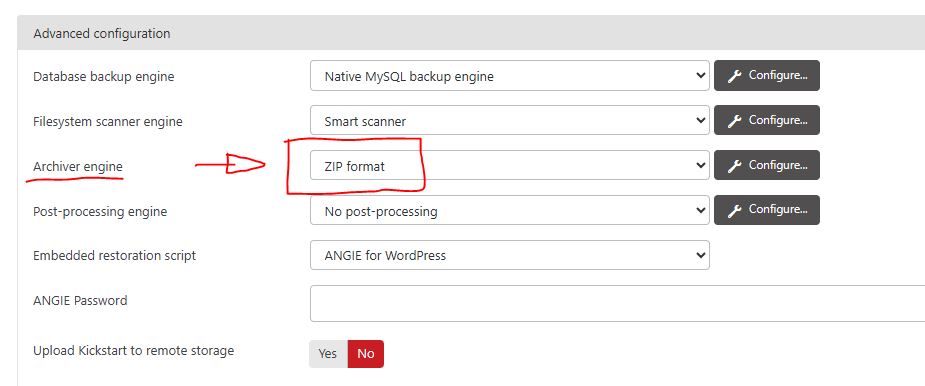
- Após isso, clique no botão “Save & Close” e pronto. Seu backup vai estar configurado.
Passo 3: Criando Seu Primeiro Backup
Depois da configuração inicial, o Akeeba já está pronto para uso.
- Vá até Akeeba Backup > Backup Now.
- Dê um nome ou descrição para o seu backup (ex: “Backup antes da atualização de plugins”).
- Clique em Backup Now.
- Aguarde o processo (pode levar alguns minutos dependendo do tamanho do site).
- Ao final, você verá uma mensagem de sucesso. O backup estará disponível em Manage Backups.
💡 Dica: você pode baixar o backup clicando em “Download” ou deixá-lo armazenado no servidor por segurança temporária.
Passo 4: Restaurando um Backup
Aqui vem o “pulo do gato“. Quando a gente faz um backup é porque sabe que algum momento vamos precisar, e sempre que precisamos restaurar o backup é um momento delicado. Muitas vezes precisamos de rapidez e praticidade pra fazer, e é nisso que o Akeeba é o melhor, pois, após descompactar os arquivos ele gerar um instalador automático e deixa tudo pronto pra você.
Uma outra grande vantagem desse método é quando você quer migrar o site do seu computador local para o servidor online, ou quer passar o site que está um domínio para outro domínio completamente diferente. Para fazer isso, também basta apenas seguir os passos abaixo que o Akeeba fará tudo pra você.
Para restaurar:
- Envie para o servidor o arquivo
.zip(backup completo) que você tem do site. - Descompacte(extraia) todos os arquivos do backup na pasta “public_html” do seu servidor.
- Você vai precisar de um banco de dados. Você pode criar um banco de dados ou sobrescrever em um banco de dados já existente (em ambos os casos, anote os dados de acesso).
- Acesse seu domínio com
/installationno final (ex:seudominio.com/installation). - O instalador será iniciado.
- Apenas siga passando as telas em “next” até chegar na tela que pede os dados do banco de dados.
- Coloque os dados que você anotou na etapa 3 e clique em “next” novamente até finalizar.
- Pronto ao final o seu site já vai estar instalado corretamente.
⚠️ Atenção: esse processo sobrescreve o conteúdo atual do site.
Passo 5: Automatizando Backups com o Akeeba
Você pode agendar backups automáticos com o plugin. Para isso:
- Vá em Akeeba Backup > Schedule Automatic Backups.
- Escolha o método de agendamento (cronjob, atalho de navegador, etc.).
- Configure o intervalo: diário, semanal, quinzenal, conforme a necessidade.
- (Opcional) Configure envio automático para serviços em nuvem como Dropbox ou Google Drive.
Boas Práticas de Backup no WordPress
Mesmo com ferramentas automatizadas, é importante seguir algumas boas práticas:
- Mantenha múltiplas cópias: nunca confie apenas em um único backup.
- Faça backup antes de atualizações importantes.
- Teste seus backups: faça restaurações em ambiente de teste para verificar integridade.
- Não armazene backups no mesmo servidor do site, se possível.
O Akeeba é ideal para quem busca uma solução rápida, confiável e com recursos de restauração completos, mesmo na versão gratuita.
Conclusão
Fazer backup do seu site WordPress não precisa ser uma tarefa complicada. Com o Akeeba Backup for WordPress, você consegue proteger seu conteúdo, banco de dados e configurações com poucos cliques, além de restaurar facilmente, se necessário.
Manter um site seguro é uma questão de prevenção. E nada representa melhor essa prevenção do que um bom sistema de backup.